
El horario de días festivos en Google le dice al cliente si usted atiende. Esto aplica en Acción de Gracias, Navidad y Año Nuevo. Para un negocio de aire acondicionado y calefacción, esas fechas caen en pleno frío. Si la calefacción falla ese día, el cliente busca quién atiende ahora mismo.
La solución toma pocos minutos. Ponga un horario especial en su Perfil de Negocio de Google para cada fecha, antes de que llegue. Después haga que su sitio web, su teléfono y su WhatsApp digan lo mismo.
Esta guía le muestra las fechas de este año y los pasos en el perfil. También verá cómo explicar su servicio de emergencia.
Por qué el horario de días festivos en Google importa en invierno
Google tiene una lista de días festivos por país. En esas fechas, puede aparecer una advertencia en su perfil. Según la ayuda de Google sobre los feriados, ese aviso dice que el horario del negocio podría ser diferente.
Piense en el cliente que ve ese aviso con la casa fría. No sabe si usted contesta ese día. Puede que no se arriesgue y llame a otro negocio de la lista.
La misma página de Google da la salida: poner un horario especial con anticipación para esas fechas. Así el cliente ve su horario real en lugar de una duda.
Las fechas que conviene marcar este año
En la lista de feriados de Google para Estados Unidos aparecen, entre otras, estas fechas de fin de año:
- Jueves 26 de noviembre de 2026: Día de Acción de Gracias.
- Viernes 27 de noviembre de 2026: el día después de Acción de Gracias.
- Jueves 24 de diciembre de 2026: Nochebuena.
- Viernes 25 de diciembre de 2026: Navidad.
- Jueves 31 de diciembre de 2026: víspera de Año Nuevo.
- Viernes 1 de enero de 2027: Año Nuevo.
La lista también trae fechas que solo aplican en algunos estados. Revise si su estado tiene alguna en esa misma página.
Antes de tocar el perfil, decida qué hará cada día. Puede abrir como siempre, abrir menos horas o cerrar la oficina y atender solo emergencias. Con esa decisión tomada, el resto es rápido.
Cómo poner el horario de días festivos en Google, paso a paso
Estos pasos vienen de la ayuda de Google sobre el horario especial. Son los de octubre de 2026. Los menús cambian a veces, así que guíese por lo que vea en pantalla.
- Entre a su Perfil de Negocio de Google.
- Seleccione Editar perfil y luego Horario.
- Junto a Horario especial, seleccione Editar.
- Elija la fecha. Para una fecha que Google sugiere, seleccione Revisar. Para otra fecha, seleccione Agregar una fecha.
- Si abre ese día, desmarque Cerrada y escriba sus horas. Si cierra, marque Cerrada.
- Seleccione Guardar.
Si ese día atiende en dos turnos, use Más y luego Agregar horario. Por ejemplo, puede atender en la mañana, cerrar a mediodía y volver en la tarde.
Hay un requisito fácil de pasar por alto. Según Google, el horario especial solo aparece si su horario de atención está en Abierto, con horarios de atención. Revise eso antes de empezar.
Si tiene varias ubicaciones, Google también permite cargar el horario especial con una hoja de cálculo. Siga esa parte de la ayuda con cuidado, porque las columnas vacías pueden borrar datos del perfil.
¿Prefiere que alguien mantenga su horario al día en el perfil? Eso es parte de nuestra administración del Perfil de Negocio de Google.
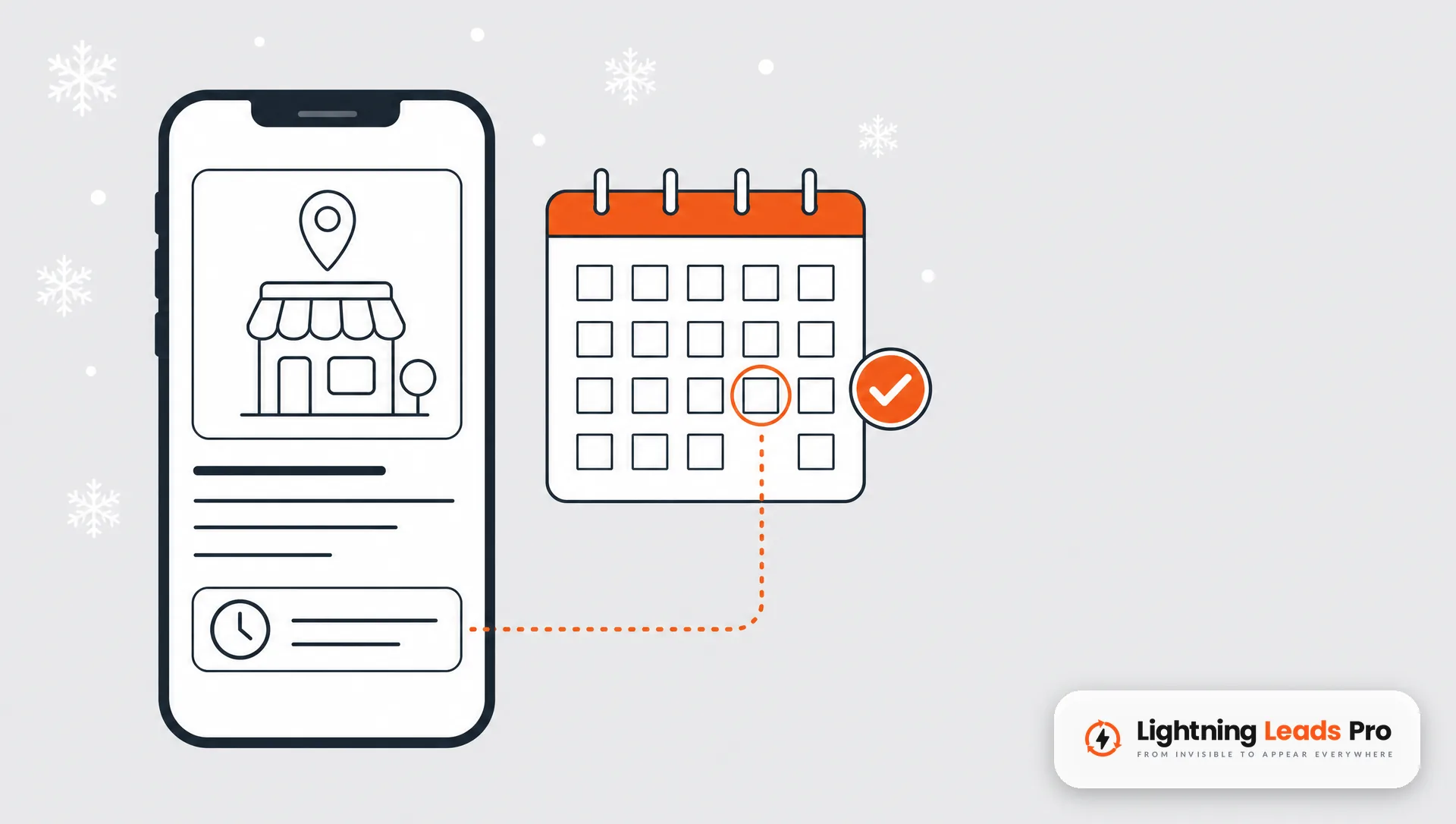
Si abre el día festivo, confírmelo igual
Es fácil pensar que no hace falta hacer nada si abre como siempre. Google sugiere lo contrario. Su ayuda sobre el horario especial dice que es buena idea confirmar el horario en los feriados oficiales. Esto vale aunque sea el mismo de siempre.
Confirmarlo es sencillo. Use los mismos pasos y escriba su horario normal en esa fecha. Así el cliente ve un horario confirmado para ese día, no uno que podría cambiar.
Si su negocio atiende las 24 horas, póngalo así en el horario habitual. La ayuda de Google para editar el horario de atención muestra la opción 24 horas para cada día abierto. Después confirme también las fechas festivas.
Esa misma ayuda explica otro detalle. Cuando usted cambia el horario, puede aparecer un mensaje de actualización en el perfil. Usted puede editar ese mensaje para dar más detalles o borrarlo.
Diga con claridad qué servicio de emergencia ofrece
Aquí está el punto delicado para un negocio de aire acondicionado y calefacción. Muchas oficinas cierran el día festivo, pero un técnico queda de guardia. ¿Qué horario pone en Google?
La regla más simple es esta: el horario del perfil debe decir cuándo alguien contesta. Si un técnico atiende llamadas de emergencia todo el día, puede poner ese horario. Si nadie contesta después de cierta hora, no ponga más horas de las reales.
Luego explique qué incluye su servicio de emergencia. Escríbalo en su sitio web y en sus mensajes, con frases cortas:
- Qué atiende ese día. Por ejemplo, una calefacción que no enciende o un equipo que se apagó con el frío.
- Qué deja para otro día. Por ejemplo, mantenimientos o cotizaciones de equipos nuevos.
- Cómo pedir el servicio. El número al que deben llamar o escribir, y si contesta una persona.
- Si la visita de emergencia tiene un cargo distinto. No tiene que poner el precio, solo avisar que puede cambiar.
Ser claro puede ahorrarle llamadas innecesarias a su técnico y sorpresas al cliente. También ayuda a que el cliente decida rápido si lo espera a usted.
Si nadie puede contestar en vivo esos días, una recepcionista humana o una virtual con IA puede tomar el mensaje. Comparamos esas opciones en la guía de recepcionista virtual para aire acondicionado.

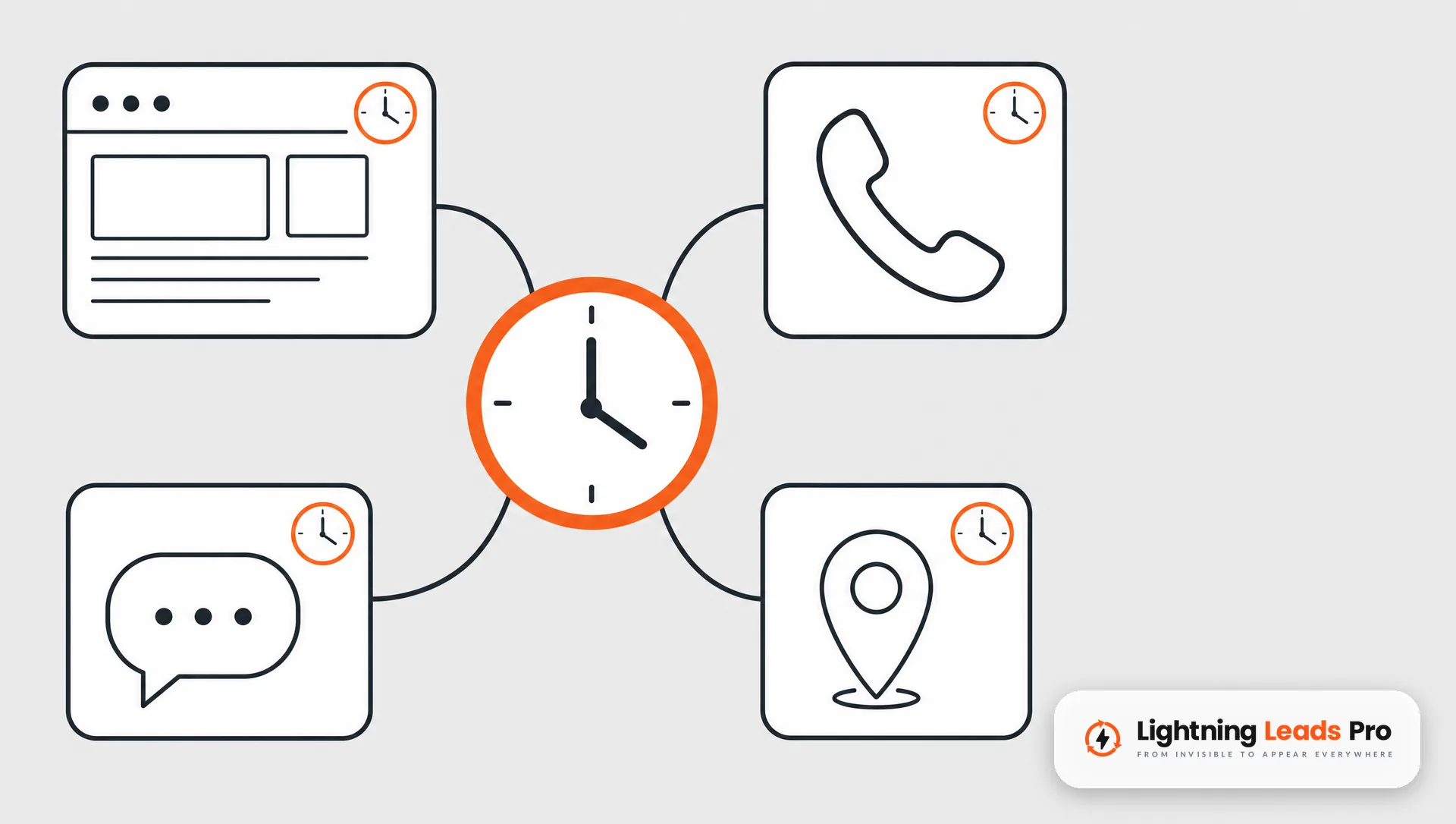
Que su sitio web, su teléfono y su WhatsApp digan lo mismo
El cliente no solo mira Google. También abre su sitio web, llama o le escribe por WhatsApp. Si cada lugar dice algo distinto, la confianza se cae.
Revise estos cuatro puntos antes de cada fecha:
- Sitio web. Ponga un aviso corto con el horario de días festivos cerca de su teléfono. Su página web para el negocio de aire acondicionado también debe decir si atiende emergencias.
- Teléfono. Grabe un saludo para los días festivos con su horario y el número de emergencia, si lo tiene.
- WhatsApp Business. Active un mensaje de ausencia con el mismo horario y el mismo número.
- Publicación en el perfil. Publique una novedad corta con su horario de días festivos.
WhatsApp Business tiene un mensaje de ausencia con tres opciones: Enviar siempre, Horario personalizado y Fuera del horario comercial. Así aparece en octubre de 2026. Para un día festivo, Horario personalizado le deja elegir el periodo exacto.
Un mensaje de ausencia puede decir: “Gracias por escribir. Hoy es día festivo y la oficina está cerrada. Para emergencias de calefacción, llame al número de nuestro perfil.” Use sus propias palabras y su horario real.
Hay más ejemplos en nuestra guía de cómo usar WhatsApp Business. Allí también verá los mensajes de bienvenida y las respuestas rápidas.
En la publicación de Google, deje el número fuera del texto. Según la ayuda de Google sobre publicaciones, una publicación con un teléfono en el texto puede ser rechazada. Pasa si Google no puede verificar que la publicación está relacionada con la empresa.
Errores comunes con el horario especial
- Usarlo para cierres largos. El horario especial es para cambios de hasta 6 días seguidos. Si cierra 7 días o más, la ayuda sobre el horario especial indica marcar la empresa como cerrada temporalmente. Los pasos están en la ayuda para marcar la empresa como cerrada.
- Cruzar la medianoche en un solo bloque. Cada horario especial no puede pasar de 24 horas. Si su turno cruza la medianoche, Google pide dividirlo en dos, uno para cada día.
- Olvidar el día siguiente. Cuando divide un turno de medianoche, Google ignora el horario normal del día siguiente. Vuelva a ponerlo si lo necesita.
- Usar horario especial cuando solo cambia un servicio. Para eso Google ofrece Más horarios, que permite poner horarios aparte para servicios específicos.
- Dejarlo para el último día. Ponga todas las fechas de noviembre a enero de una sola vez.
- No avisar a su equipo. Diga a quien contesta el teléfono qué horario publicó y qué servicio de emergencia ofrece.
Preguntas frecuentes
¿Cómo pongo el horario de días festivos en Google Maps?
Se cambia en su Perfil de Negocio de Google, con la opción de horario especial. Es el mismo perfil que la gente ve en la Búsqueda de Google y en Google Maps.
¿Por qué Google dice que mi horario podría ser diferente?
En los días festivos de su lista, Google puede mostrar ese aviso en el perfil, según su ayuda sobre feriados. Poner o confirmar un horario especial para esa fecha le da al cliente su horario real.
¿Con cuánto tiempo debo poner el horario especial?
Google recomienda hacerlo con anticipación, sin dar un número de días. Nuestra sugerencia es poner todas las fechas a principios de noviembre. Luego revíselas una semana antes de cada una.
¿Qué hago si cierro desde Navidad hasta Año Nuevo?
Del 25 de diciembre al 1 de enero son 8 días. Para cierres de 7 días o más, Google indica marcar la empresa como cerrada temporalmente. Si en esos días sí atiende emergencias, su negocio no está cerrado. En ese caso, ponga un horario especial en las fechas festivas.
¿Puedo poner un horario solo para emergencias?
La ayuda de Google que consultamos no muestra un tipo de horario solo para emergencias. Ponga en el perfil las horas en que alguien contesta. Explique en su sitio web y en sus mensajes qué cubre su servicio de emergencia.
Deje listo su horario antes de Acción de Gracias
Tome unos minutos esta semana. Decida qué hará cada día festivo y póngalo en el perfil. Luego repita lo mismo en su sitio web, su teléfono y su WhatsApp. Para más ideas de invierno, lea nuestra guía de la temporada de calefacción.
Si quiere que revisemos su perfil antes de las fiestas, Reserve una Sesión Gratuita de Crecimiento de Clientes Locales. Le mostramos cómo se ve su negocio hoy en Google y qué conviene ajustar primero.